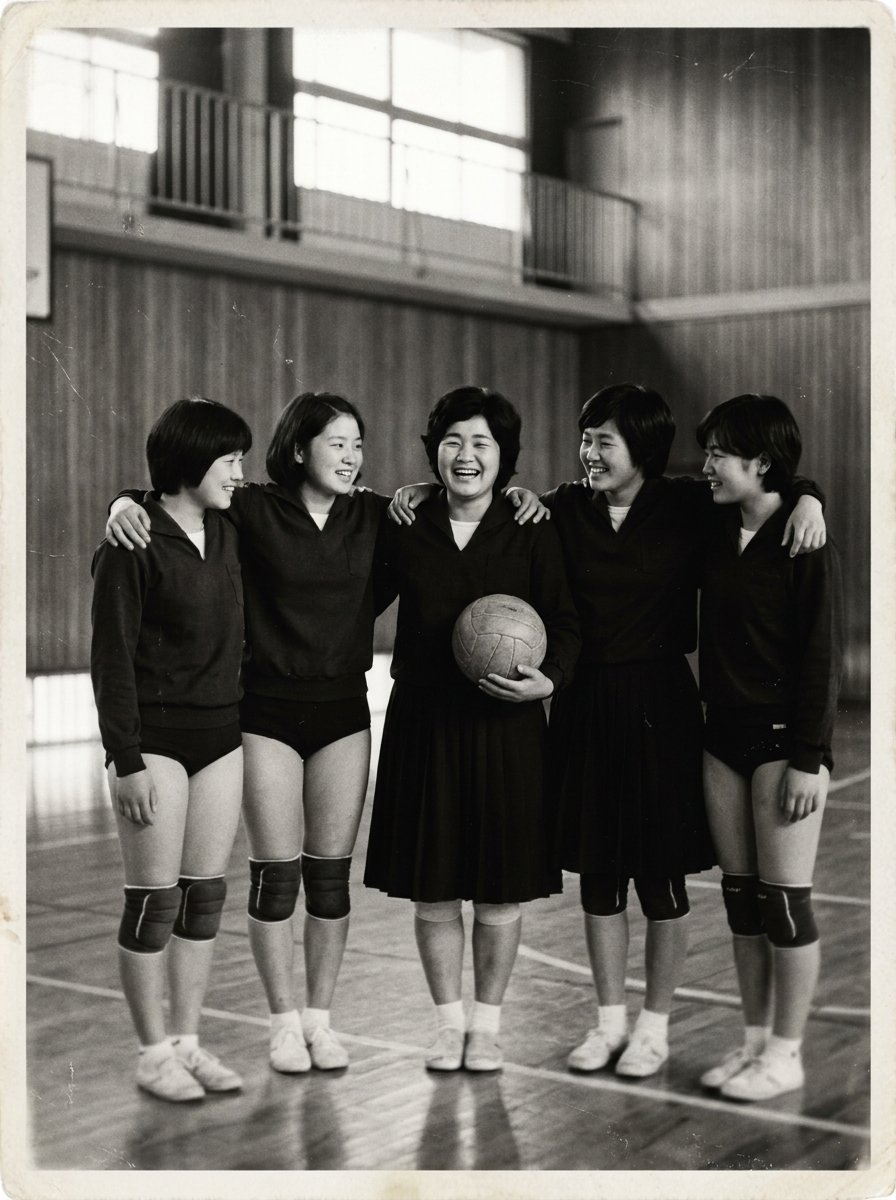
LINEのプロフィール写真、「とりあえず」の一枚のままにしていませんか。
プロフィール写真は、想像以上に働き者です。久しぶりの相手があなたを思い出すとき、家族のグループトークであなたの言葉が届くとき、画面の向こうで最初に目に入るのは、いつもあの小さな一枚。だからこそ、写りのいい一枚に変えるだけで印象は驚くほど変わりますし、変更に気づいた友人から「素敵な写真ですね」と連絡が来る——プロフィール写真の交換は、それ自体が近況報告であり、会話のきっかけになります。
そして不思議なもので、自分でも気に入っている一枚が毎日目に入ると、それだけで少し背筋が伸びるものです。とはいえ、わざわざ写真館を予約するのは腰が重い。実は、その「気に入る一枚」、家のスマホと手持ちの写真1枚で作れるようになりました。
しかも作れるのは、よそゆきの一枚だけではありません。「若い頃の自分」にまで会えます。
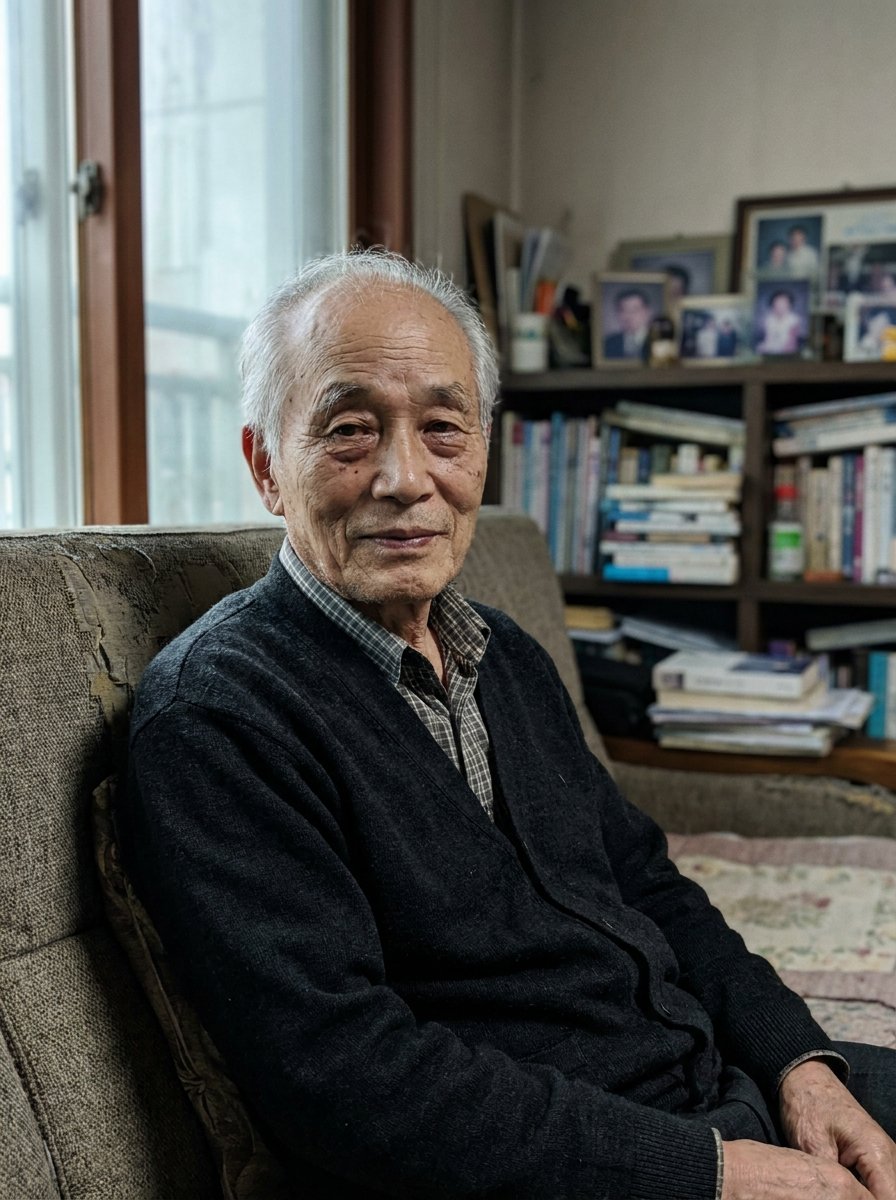
下の3枚を見てください。左は、居間の椅子に座ったごく普通のスナップ写真。真ん中は、その写真をAIに渡して「20歳の頃の姿にしてください」とお願いした結果——昔の喫茶店でクリームソーダを前にした、フィルム写真のような一枚になって返ってきました。そして右は、同じ1枚から作った「海辺の旅の記念写真」です。
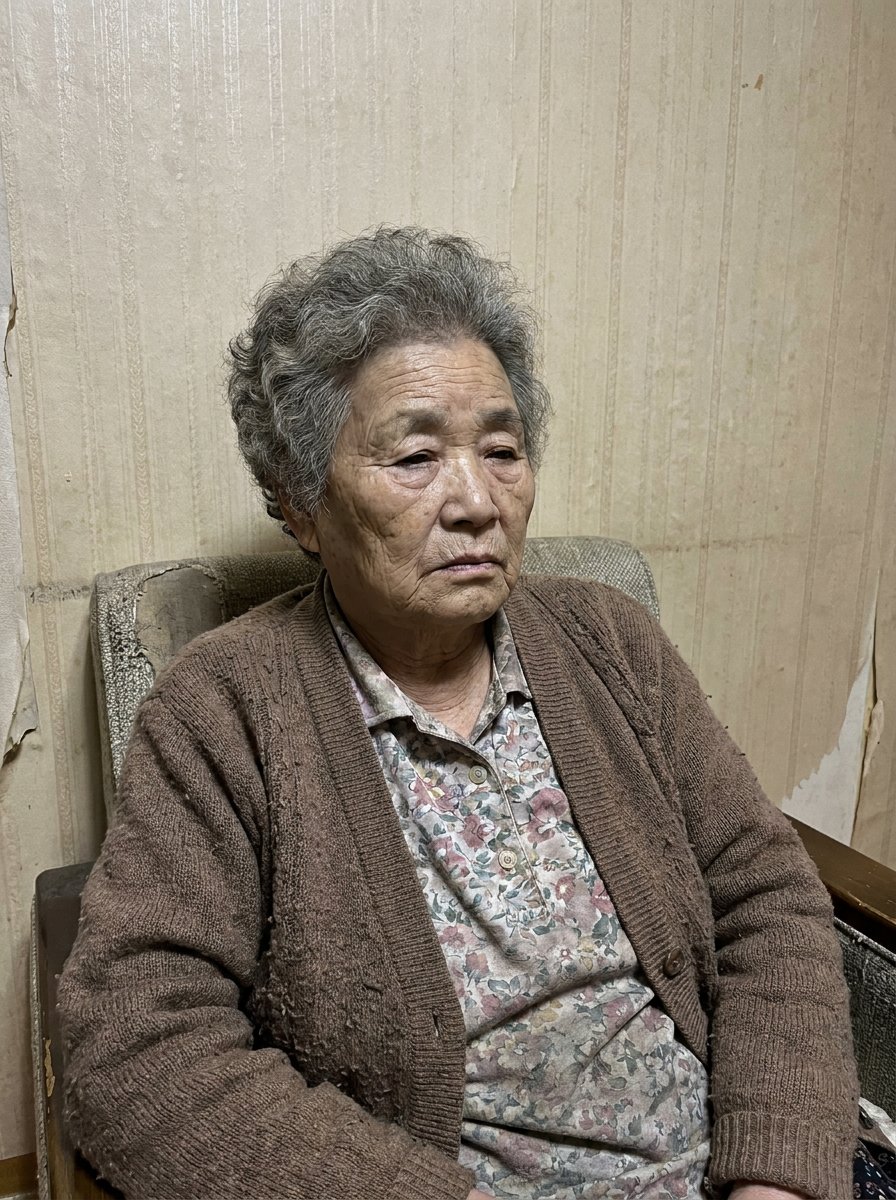
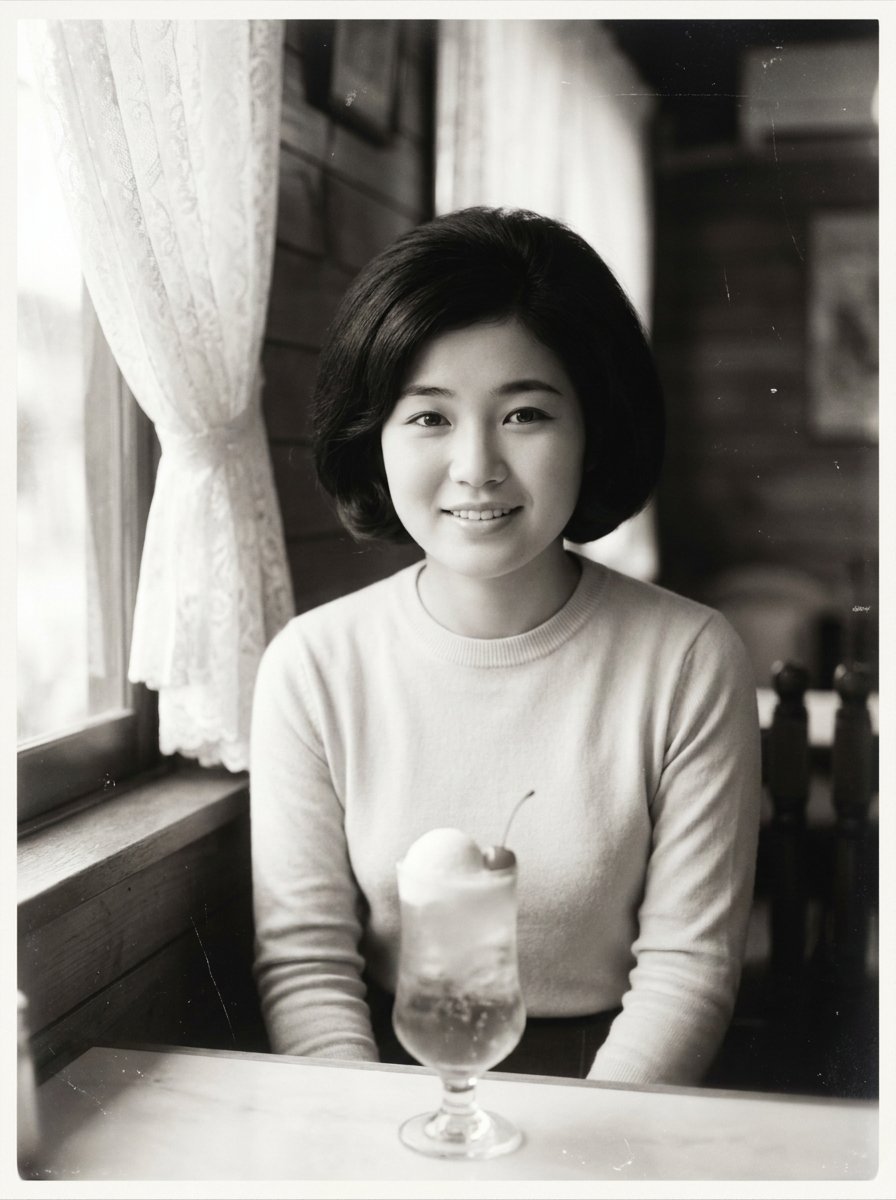
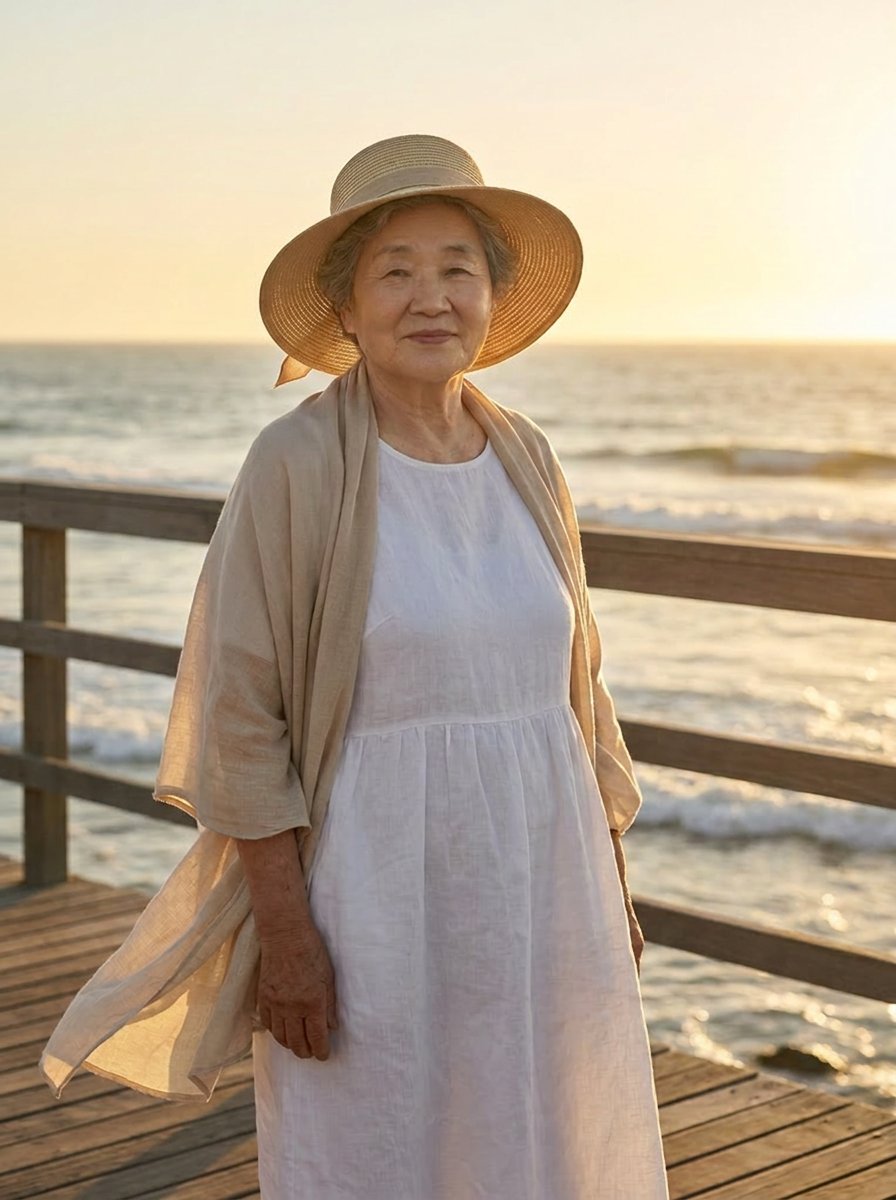
この記事の作例は、すべて本記事の手順どおりに実際に作成したものです。特別な技術も、有料ソフトも使っていません。使ったのはStep2で登録したChatGPTと、写真1枚と、この記事にある「3行の文章」だけ。今回はその遊び方を、コピペで使える文例つきでご紹介します。
用意するものは2つだけ
- ChatGPT(無料版でOK)——まだの方はStep2:ChatGPTの登録方法を先にどうぞ。Google Geminiでも同じように遊べます
- 写真1枚——顔がはっきり写っている正面気味の写真だと、仕上がりが安定します
やり方は4ステップ(画面つき)
スマホでもパソコンでも手順は同じです。ここではパソコンの画面でご説明します。
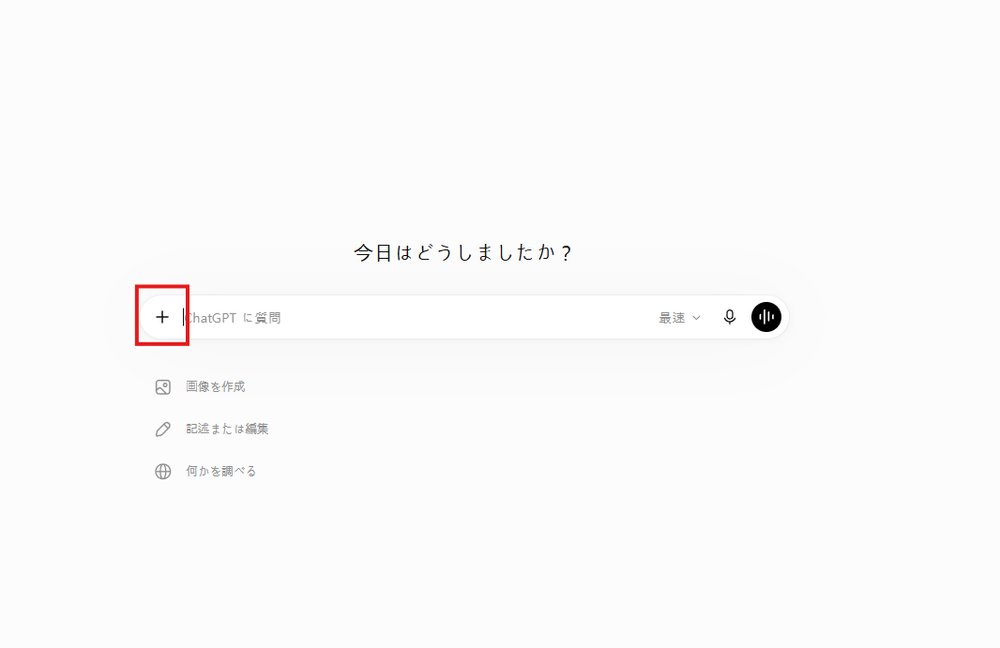
① 画面左下の「+」を押す
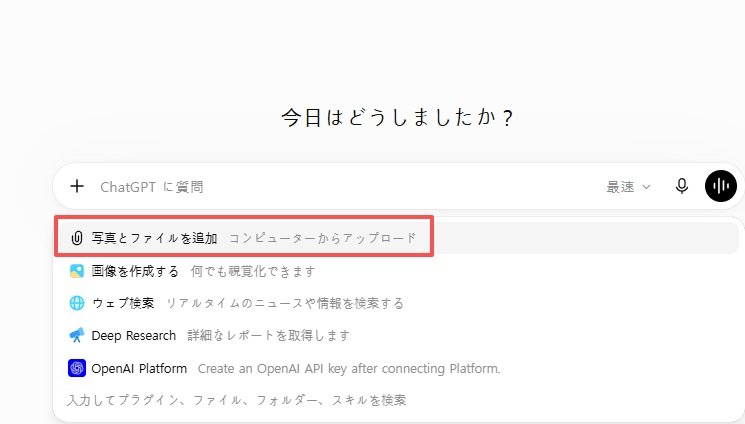
② 「写真とファイルを追加」を選び、写真を1枚アップロード
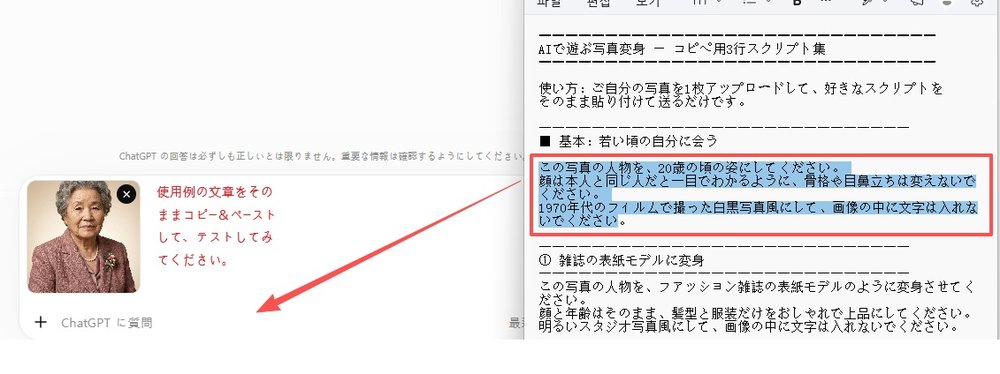
③ 下の文例をそのままコピーして貼り付け、送信
④ できあがった画像の上で右クリック(スマホは長押し)して保存
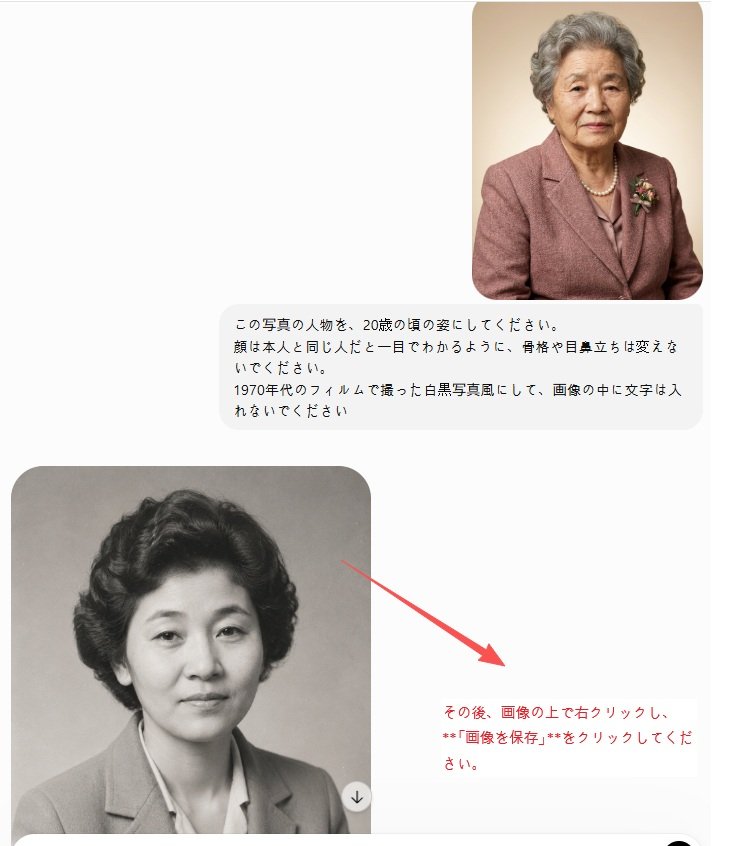
これだけです。1〜2分ほど待つと、AIが写真を仕上げて返してくれます。
コピペで使える「3行スクリプト」6選
文例はどれも3行の同じ形でできています。1行目で「何にするか」、2行目で「顔は本人のまま」、3行目で「写真の雰囲気と、文字を入れない指示」。この2行目と3行目があるかないかで、仕上がりの自然さが大きく変わります。
基本:若い頃の自分に会う
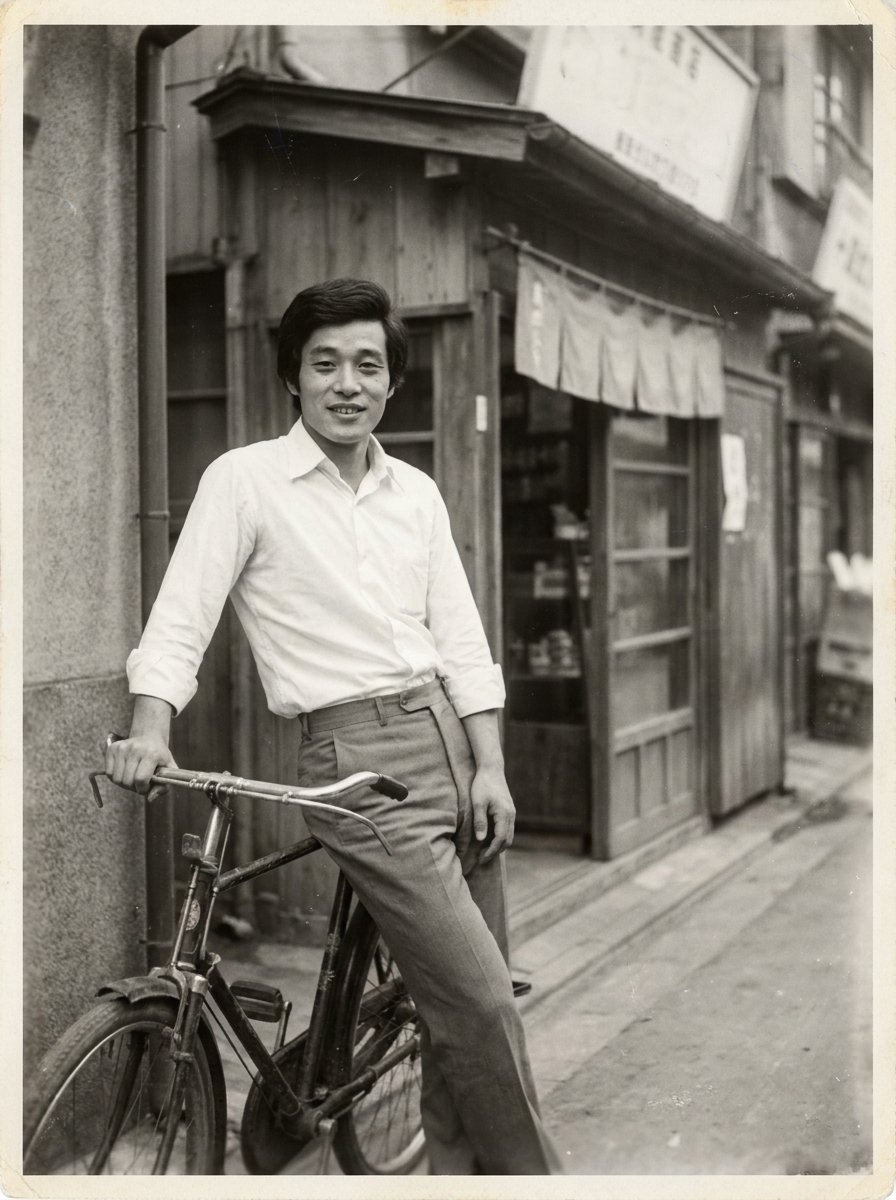
顔は本人と同じ人だと一目でわかるように、骨格や目鼻立ちは変えないでください。
1970年代のフィルムで撮った白黒写真風にして、画像の中に文字は入れないでください。
① 雑誌の表紙モデルに変身
顔と年齢はそのまま、髪型と服装だけをおしゃれで上品にしてください。
明るいスタジオ写真風にして、画像の中に文字は入れないでください。
「年齢はそのまま」としているのがポイントです。若返らせるのではなく、いまの自分の、いちばん素敵な一枚を作ってくれます。
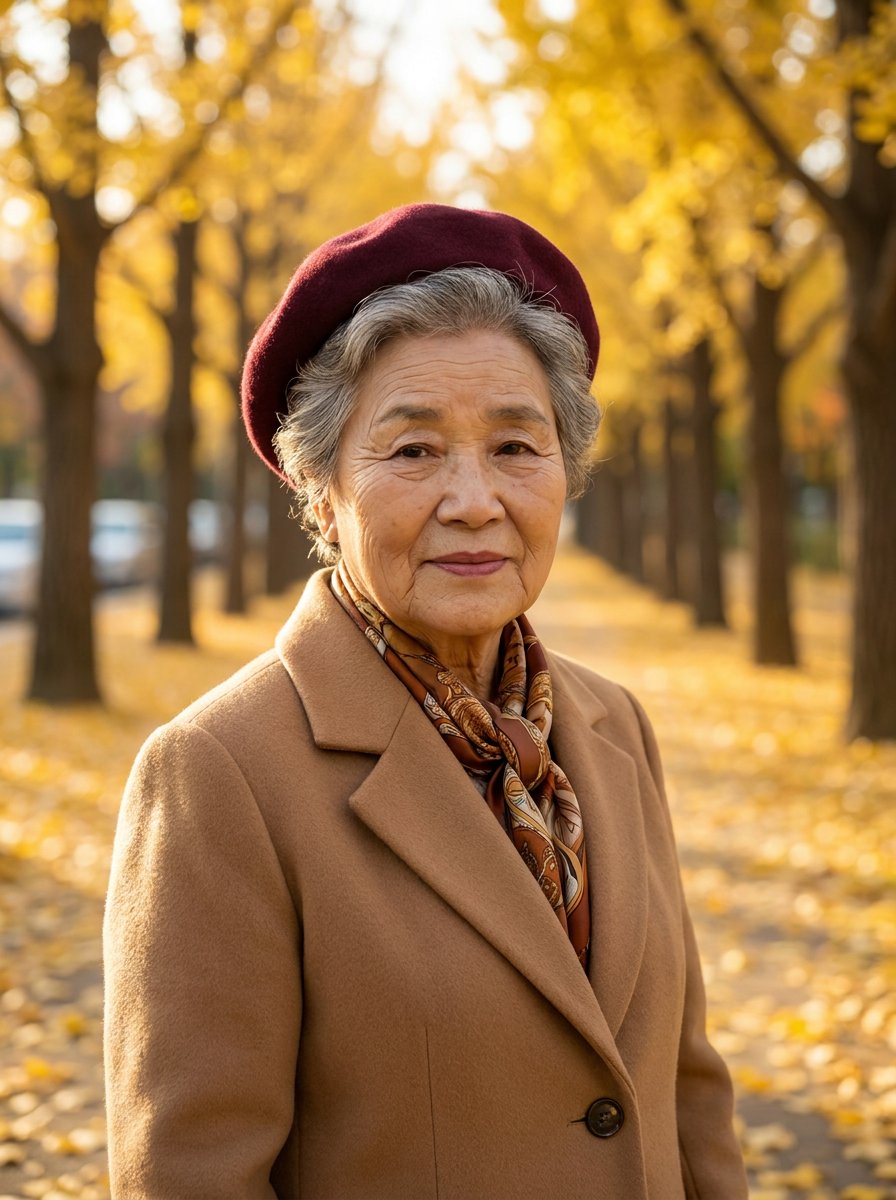
こうしてできた一枚は、そのままLINEやSNSのプロフィール写真にぴったりです。プロフィールが変わると、それに気づいた誰かとの会話が自然に生まれます。
② パリ旅行の記念写真
顔と年齢はそのまま、楽しそうに微笑んでいる姿にしてください。
本物の旅行スナップのように自然にして、画像の中に文字は入れないでください。
③ 時代劇の主人公に
顔はそのまま、凛々しい表情にしてください。
映画のワンシーンのようにして、画像の中に文字は入れないでください。
④ 宇宙飛行士になって月へ
顔はそのまま、記念写真のように楽しい雰囲気にしてください。
本物の写真のようにリアルにして、画像の中に文字は入れないでください。
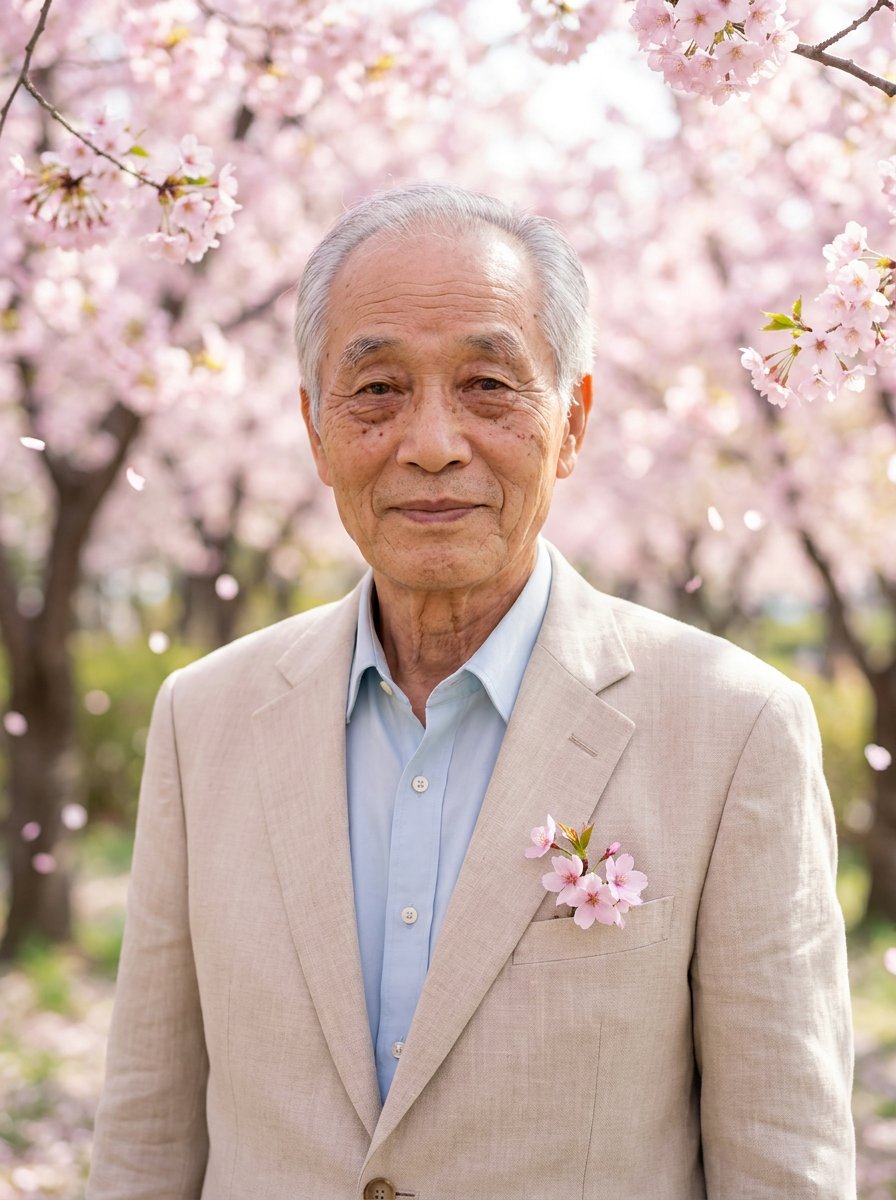
⑤ 満開の桜の下で
顔と年齢はそのまま、春の光の中でやさしく微笑んでいる姿にしてください。
プロが撮ったような美しい写真にして、画像の中に文字は入れないでください。
うまくいかないときは、続けてこの一言
- 顔があまり似ていない → 「もっと写真の本人に似せてください。」
- 画像に変な文字が写り込んだ → 「画像の中の文字をすべて消してください。」
AIの仕上がりは毎回少しずつ変わります。一度で気に入らなくても、同じ文例をもう一度送ると別の一枚が出てきます。「もう一回」と気軽に何度か試すのが、いちばんのコツです。
楽しく遊ぶための、大切な注意
- ご本人・ご家族の写真で。他人の写真を勝手に使うのはトラブルのもとです。ご家族の写真も、一言声をかけてからがおすすめです
- 大切な書類が写った写真は使わない。保険証や住所が写り込んだ写真のアップロードは避けましょう
- 作った画像をSNSなどに載せるときはひと呼吸。本物の写真と誤解されそうな場面では「AIで作った画像」と添えると安心です
- 無料版には回数の上限があります。画像づくりは1日に数枚まで。上限が来たら、また明日楽しめます
まとめ——今週末、アルバムから1枚選んでみませんか
やることは、写真を1枚アップして、3行を貼り付けるだけ。それだけで、若い頃の自分に会えて、行ってみたかったパリに立てて、桜の下の一枚が手に入ります。
おすすめの始め方は「基本:若い頃の自分に会う」です。ご自分の写真で一度試したら、次はご両親やご家族の写真で。できあがった一枚を家族に見せたときの反応こそ、この遊びのいちばんの楽しみです。
そして気に入った一枚ができたら、ぜひLINEのプロフィール写真に設定するところまでやってみてください。数日のうちに届く「あら、素敵な写真」のひとことが、この小さな遊びのいちばんのごほうびです。
コメントを残す