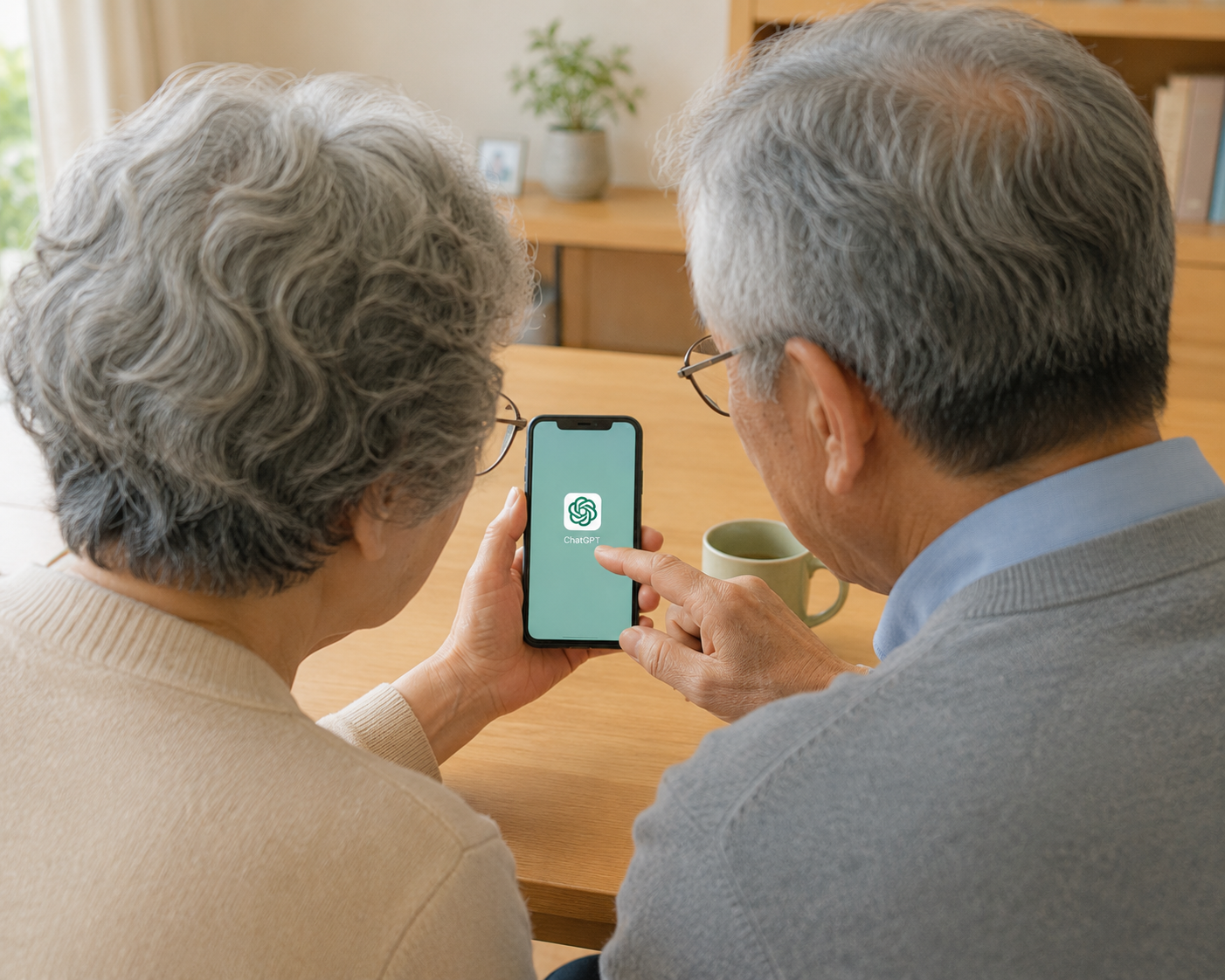
このStep2では、ChatGPTを実際に開いて、登録し、最初の質問をするところまでを短く説明します。AIの活用例はStep1で紹介したので、ここでは操作と安全確認に絞ります。
まず用意するもの
- スマホまたはパソコン
- メールアドレス、またはGoogle・Appleなどのアカウント
- 登録に使った方法をメモする紙
GoogleやAppleで登録した場合は、次回もまず同じ方法でログインしてください。登録方法によっては、別の方法ではログインできない場合があります。
ChatGPTの登録手順
ChatGPTを使うときは、必ず公式サイト(chatgpt.com)または公式アプリから登録してください。似た名前のサイトやアプリには注意しましょう。
- chatgpt.comを開く
- 「Sign up」または「登録」を選ぶ
- 画面に表示されたメールアドレス、Google、Appleなどの方法から選ぶ
- 確認メールが届いた場合は、案内に従う
- ログイン後、入力欄に短い質問を書いて送信する
画面表示は時期や端末によって変わることがあります。この記事の文言と少し違っても、公式サイトの表示を優先してください。
ブラウザとアプリはどちらがよいか
| 使い方 | 向いている人 | 注意点 |
|---|---|---|
| ブラウザ | まず試したい人 | 毎回ページを開く手間がある |
| 公式アプリ | 毎日使いたい人 | 似た名前の偽物アプリに注意する |
最初はブラウザで十分です。慣れてから公式アプリを入れる流れで問題ありません。公式アプリでは音声で会話できる機能もありますが、端末やプランによって表示や利用回数が変わる場合があります。

最初に入れる質問はこの3つで十分
- 冷蔵庫に卵とキャベツがあります。夕食を3つ考えてください
- 孫への誕生日メッセージを、短く温かい文章で考えてください
- Androidスマホで写真を整理する方法を、初心者向けに教えてください
答えが長すぎるときは、「もっと短く」「箇条書きで」「専門用語を使わずに」と追加で頼めば大丈夫です。
答えがわかりやすくなる質問の型
「私は○○です。△△について、□□向けに、専門用語を使わず、手順で教えてください」
例:「私はスマホに慣れていない60代です。ChatGPTの登録方法を、専門用語を使わず、1つずつ手順で教えてください」
入力してはいけない情報
- マイナンバー
- 銀行口座番号、クレジットカード番号
- ログインID、パスワード、認証コード
- 住所、電話番号、家族の本名などをまとめた情報
- 病名や検査結果を個人が特定できる形で入力すること
健康に関する内容は、AIに診断や薬の変更を任せるのではなく、医師に相談するための質問整理として使ってください。
家族に手伝ってもらうときの注意
- パスワードは本人だけがわかる形で管理する
- 認証コードを電話やメッセージで他人に送らない
- 有料プランに申し込む前に、料金画面を一緒に確認する
知らない人に画面共有や遠隔操作を許可するのは危険です。「急がせる」「儲かると言う」「認証コードを聞く」相手には注意してください。
まとめ
Step2でやることは、登録して短い質問を1つ試すだけです。最初から完璧に使いこなす必要はありません。今日できたことは、「登録して1回質問した」だけで十分です。毎日1つずつ質問するだけでも、AIは少しずつ身近な存在になります。
AIは、難しい技術ではありません。毎日一つ質問するだけでも、少しずつ生活を助けてくれる身近な道具になります。慣れてきたら、Step1で紹介した献立、文章作成、旅行計画、スマホ相談などに広げていきましょう。
よくある質問
ChatGPTは無料で使えますか?
無料で使えます。有料プランもありますが、初めて使う人はまず無料で試すのがおすすめです。
登録にお金はかかりますか?
登録だけで料金がかかるわけではありません。無料で使い始めることができます。有料プランを選ぶ場合は、申し込み前に料金画面を確認してください。
スマホだけでも使えますか?
使えます。ブラウザでchatgpt.comを開けば、スマホからでも利用できます。
AIの答えは信じても大丈夫ですか?
参考にはできますが、必ず正しいとは限りません。医療、税金、法律、投資などは公式サイトや専門家で確認してください。
コメントを残す